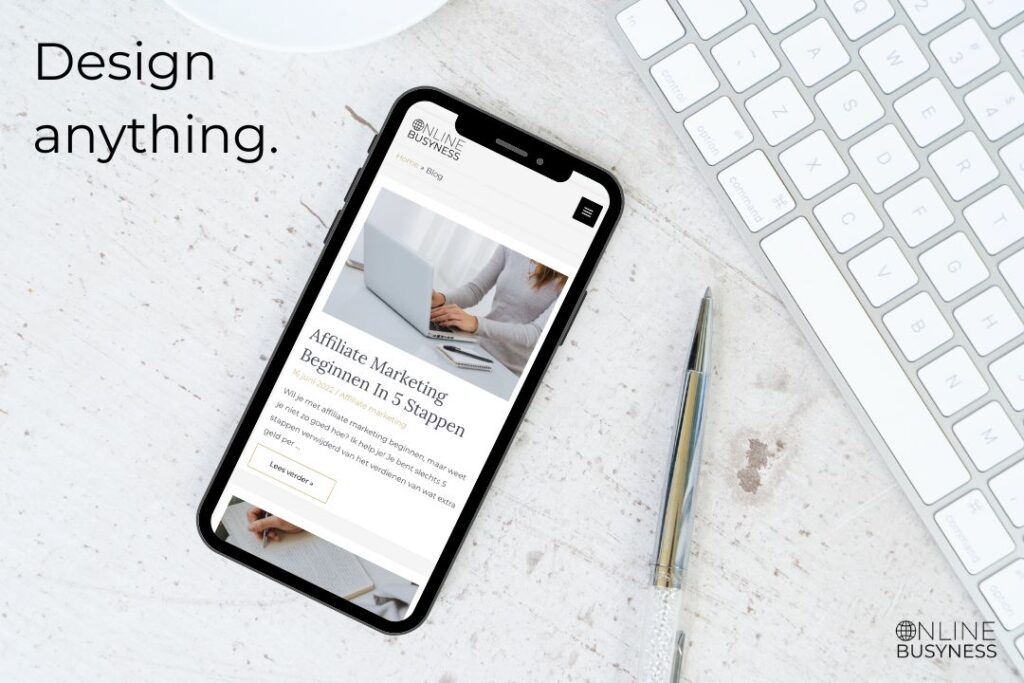
Canva is voor online ondernemers een ‘must have’ tool. Om bezoekers naar je website te krijgen, op je website te houden en ergens op te laten klikken, moet je tegenwoordig van goede huize komen. Grafisch ontwerpen is echt wel een vak apart, maar met Canva kun je als leek toch wel een heel eind komen om je online content visueel aantrekkelijk te maken. Ik gebruik Canva dagelijks om in een handomdraai mooie professionele content te maken. In dit artikel vertel ik hoe jij als online ondernemer Canva kunt inzetten voor jouw business.
Canva is mijn meest favoriete online tool en is de enige tool waar ik jaarlijks met liefde een nieuw abonnement voor afsluit. (Lees ook mijn blogpost 10 Tools Voor Online Ondernemen voor andere handige tools.) Het is dan ook een uitdaging om hier kort over te schrijven, maar dat doe ik door je voor nu maar 3 content tips te geven. Anders wordt het misschien ook te overweldigend. Ik sluit echter niet uit dat er meer artikelen zullen volgen 😅.
Wat is Canva?
Canva is een online grafisch ontwerpprogramma waarmee je op eenvoudige wijze mooie visuele content kunt maken. Je kunt afbeeldingen maken voor je social media kanalen of website, maar ook voor offline content zoals het ontwerpen van flyers en visitekaartjes. En zo zijn er nog talloze mogelijkheden.

Je kunt gebruik maken van kant-en-klare ontwerpen, zodat je direct iets in het juiste formaat kunt posten op bijvoorbeeld Instagram of Pinterest, of je gaat zelf aan de slag ‘from scratch’. Door de vele templates, illustraties, video’s etc. kun je genoeg inspiratie opdoen om zelf een mooi ontwerp te maken.
Ook voor je computer Canva gebruiksvriendelijk. Je hoeft het programma namelijk niet te downloaden, waardoor je computer geen groter werkgeheugen nodig heeft, wat bij Photoshop wel het geval is. Ben je onderweg en wil je snel iets maken om te delen? Dan is er ook een hele fijne app.
Wat kost Canva?
Canva is er in twee smaken: gratis of betaald. Met de gratis versie kun je ontzettend veel en misschien heb je hier in het begin wel meer dan genoeg aan. De betaalde versie heet Canva Pro. Dit kost €11,99 per maand of €109,99 per jaar (je bespaart 23% met jaarlijkse betaling). Wil je Canva Pro eerst proberen? Dan kun je het na de gratis proefperiode van 30 dagen gewoon opzetten.
Zelf heb ik direct een betaald abonnement afgesloten, omdat Canva Pro het ontwerpen nóg leuker en makkelijker maakt. In de Pro-versie kun je namelijk je huisstijl kleuren en -lettertypen opslaan in een Brand Kit. Je kunt zelfs meerdere kleurenpaletten toevoegen, super handig! Helemaal als je een aantal blogs hebt of klanten waar je voor werkt. Met deze Brand Kit heb je in een paar klikken een template in de juiste huisstijl gegoten.
Ook de toegang tot bepaalde sjablonen, elementen en rechtenvrije foto’s is uitgebreider in de betaalde versie. Voorheen maakte ik gebruik van verschillende platformen voor stockfoto’s, maar nu doe ik alles in Canva. Scheelt me zoveel tijd! En frustratie 😉. Daarbij scheelt het ook een boel geld. Eerder was ik in loondienst verwend met meerdere abonnementen op sites voor stockfoto’s, maar toen ik deze abonnementen zelf moest afsluiten….au!!
Een laatste voordeel vind ik ook het kunnen aanmaken van projecten en mappen om de boel te kunnen ordenen. Je zult snel merken dat je het aantal ontwerpen op zal lopen. Ordenen is dan geen overbodige luxe om het overzicht te behouden. En als je met meerdere mensen aan een project werkt, maakt deze mogelijkheid tot ordenen het samenwerken ook een stuk prettiger.
Waarom Canva voor online ondernemers onmisbaar is?
Content is King! Niet alleen tekstueel, maar vooral ook visueel moet je jouw bezoekers kunnen aantrekken, boeien en binden. Je moet, hoe dan ook, grafisch iets doen om de aandacht van je doelgroep te krijgen en te behouden. Al gebruik je Canva alleen maar om je website en social media kanalen te vullen, dan werpt het al zijn vruchten af.
Daarnaast zijn er nog mogelijkheden en daarmee talloze redenen om Canva te gebruiken voor je content. Ik geef je er 10, voordat ik naar de concrete content tips ga:
- Canva is een (deels) gratis alternatief is voor complexe ontwerpprogramma’s zoals Photoshop of InDesign.
- De gratis versie is beschikbaar zonder toekomstige verplichting om te betalen of het weer afpakken van functies waar je net aan gewend bent geraakt.
- De tool is zeer gebruiksvriendelijk. Het werkt intuïtief en is geen zware belasting voor je computer.
- Het is een alles-in-één tool. Je hebt beschikking tot stockfoto’s, video’s, stickers, lettertypes, geluiden etc.
- Er zijn handige integraties met andere diensten en apps
- Je kunt je media inplannen of zelfs professioneel laten afdrukken via de tool.
- Er is voldoende inspiratie via sjablonen of challenges om ontwerpen te blijven maken.
- Canva biedt direct de juiste afmetingen voor het doel van je ontwerp (bijvoorbeeld voor flyers, presentaties ,of social posts), zowel in pixels als in centimeter en millimeter.) Of je kiest je eigen afmetingen.
- De app werkt ook top, mocht je even geen computer tot je beschikking hebben.
- Het maakt je werk gewoon een stuk leuker en je ontdekt misschien wel een nieuwe passie.
Al enthousiast geworden? Er zijn nog meer redenen te geven, maar je moet het gewoon zelf ervaren! Meld je gratis aan bij Canva en get busy!
3 content tips voor online ondernemers
Je kunt Canva inzetten voor je bedrijfscontent met vrijwel elk doel, de mogelijkheden zijn eindeloos. Van presentaties, tot e-nieuwsbrieven,, e-books, whitepapers, infographics, etc. Je kunt jouw creativiteit hier helemaal in kwijt. Ik beperk me even tot de top 3 soorten ontwerpen die je als online ondernemer kunt inzetten, anders wordt het een heel lang artikel 😉.
Tip 1: Social media visuals maken met Canva
Dit is misschien wel de meest populaire functie waarvoor online ondernemers Canva gebruiken. In een handomdraai maak je visuals voor Instagram, LinkedIn, Facebook, Pinterest en Twitter. Van posts, tot stories, banners, pdf’s, advertenties etc. Met de kant-en-klare templates en/of de juiste afmetingen bespaart dit je enorm veel tijd, waardoor je meer tijd overhoud voor je business.
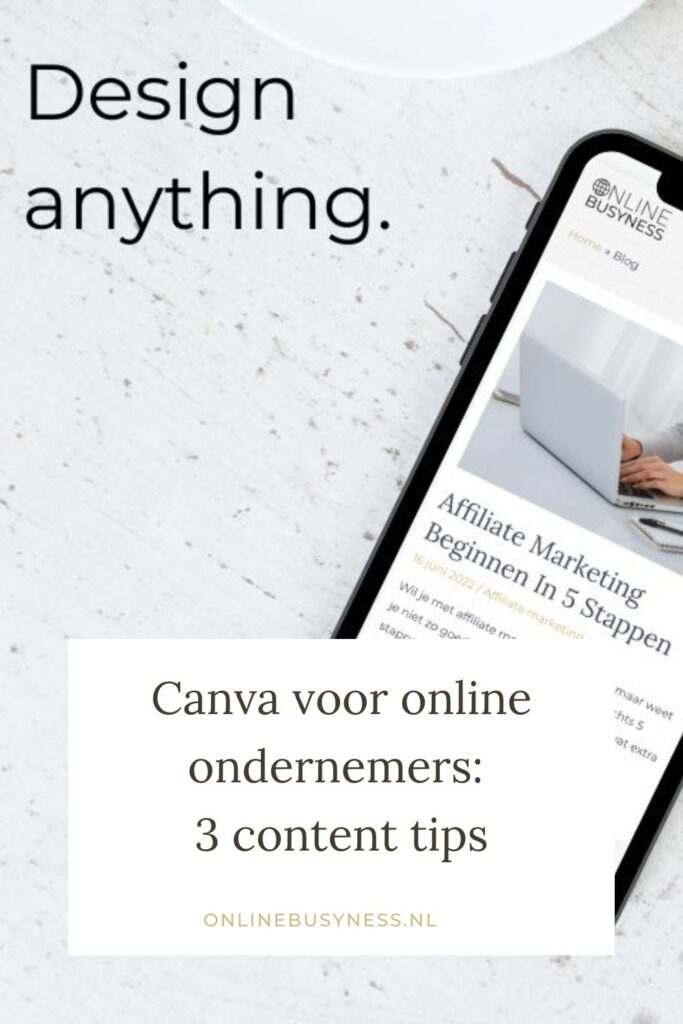
Tip 2: Blogafbeeldingen maken in Canva
Heb je een blog of plaats je regelmatig afbeeldingen op je website? Dan is Canva ook echt een uitvinding. Je hebt vele templates om uit te kiezen en, zoals eerder genoemd, ontzettend veel rechtenvrije stockfoto’s. Voor een grote afbeelding bovenaan een blogpagina, of in het artikel zelf, kun je kiezen uit standaard instellingen of je kiest je eigen afmetingen.
Tip 3: Website buttons maken met Canva
Veel website templates bieden tegenwoordig mooie buttons aan om het aantrekkelijk te maken voor bezoekers om door te klikken. Heb je deze optie niet of wil je nog een niveau verder gaan? Maak dan zelf mooie buttons of afbeeldingen op in Canva. Sla de afbeelding vervolgens op, upload ‘m naar je website en voeg een link toe aan je button, afbeelding, advertentie of e-book download.
Wat zijn de nadelen van Canva?
Ook al heb ik maar een klein gedeelte van Canva uitgelicht, er zijn gewoon geen nadelen te vinden. Zelfs met de gratis versie kun je al ontzettend veel voordeel behalen en professionele ontwerpen maken. Oke…. één nadeel dan: het is ontzettend verslavend 😊Dus download en….. design anything!